
Fakturę w KSeF wystawisz bez płatnego programu — w bezpłatnej Aplikacji Podatnika KSeF 2.0 udostępnianej przez Ministerstwo Finansów. Faktura i tak powstaje w KSeF, a kroki są takie same niezależnie od programu. Poniżej pokazuję cały formularz na zrzutach z aktualnej wersji aplikacji (2.5.5, październik 2026), najczęstsze pułapki i co zrobić, gdy pomylisz się już po wysłaniu.
Czy do wystawienia faktury w KSeF potrzebujesz płatnego programu?
Nie. Ministerstwo Finansów pisze o Aplikacji Podatnika KSeF 2.0 wprost: to „bezpłatne narzędzie umożliwiające wystawianie, odbieranie oraz przeglądanie faktur”, które „może stanowić pełnoprawną alternatywę dla dowolnego komercyjnego programu do fakturowania”.
Faktura powstaje w KSeF, program to tylko okienko
Według podręcznika MF kroki wystawienia faktury w KSeF „są niezależne od rodzaju programu”. Wypełniasz dane, wysyłasz je do KSeF, system nadaje fakturze numer KSeF — i dopiero wtedy faktura jest wystawiona. Programy komercyjne robią to przez API KSeF, a Aplikacja Podatnika — bezpośrednio w przeglądarce.
Szerzej o tym, za co płacisz w abonamencie programu do faktur, piszę w artykule Czy potrzebujesz programu do wystawiania faktur po KSeF?.
Bezpłatne narzędzia MF
MF udostępnia trzy darmowe narzędzia do KSeF:
- Aplikacja Podatnika KSeF 2.0 — w przeglądarce, pod adresem ap.ksef.mf.gov.pl,
- Aplikacja Mobilna KSeF — na telefon (Android i iOS), wystawisz w niej fakturę i korektę,
- e-mikrofirma — w e-Urzędzie Skarbowym.
Według MF każde z nich może być „docelowym narzędziem”, przy użyciu którego wywiążesz się z obowiązku wystawiania faktur w KSeF.
Czego Aplikacja Podatnika nie robi
Uczciwie — to proste narzędzie, nie program księgowy. Według MF:
- nie jest aplikacją księgową i nie prowadzi ewidencji,
- wystawia faktury wyłącznie online i bez załączników,
- nie przechowuje bazy kontrahentów — ale po NIP pobiera dane polskiej firmy z GUS,
- ma uniwersalne formularze bez własnych szablonów — ale pozwala wystawić kolejną fakturę na podstawie wcześniejszej („Wystaw podobną fakturę”).
Do tego niedokończonej faktury nie zapiszesz w aplikacji jako szkicu — przy wyjściu z formularza aplikacja podpowiada, żeby pobrać kopię (plik XML) na dysk.
Do samego wystawiania faktur płatny program nie jest potrzebny. Płacisz za wygodę: bazę klientów, szablony, przypomnienia o płatnościach, integracje — i za wystawianie faktur offline, którego Aplikacja Podatnika nie obsługuje.
Zanim zaczniesz: logowanie i uprawnienia
Jak się zalogować do Aplikacji Podatnika KSeF?
Wchodzisz na ap.ksef.mf.gov.pl i wybierasz jeden z dwóch sposobów:
- login.gov.pl — Profil Zaufany, aplikacja mObywatel, bankowość elektroniczna albo e-dowód,
- certyfikat kwalifikowany (podpis kwalifikowany).
Profil Zaufany jest bezpłatny. Tokenem ani certyfikatem KSeF do Aplikacji Podatnika się nie zalogujesz — te służą programom, które łączą się z KSeF przez API.
Wybierz NIP (kontekst) przy logowaniu
Po uwierzytelnieniu wskazujesz kontekst — najczęściej NIP firmy, w imieniu której działasz. Aplikacja pokazuje potem faktury tylko tego podmiotu. Jeśli obsługujesz kilka firm, do każdej logujesz się osobno — żeby przejść do innej, trzeba się wylogować i zalogować ponownie z innym NIP.
Kto może wystawiać faktury: Ty, pracownik, biuro
Jeśli prowadzisz JDG, masz w KSeF komplet uprawnień automatycznie — możesz od razu zalogować się i wystawić fakturę. W zakładce Uprawnienia możesz nadać innej osobie prawo do wystawiania lub tylko przeglądania faktur. Biuru rachunkowemu wystarczy samo przeglądanie — wtedy księgowa pobiera Twoje faktury z KSeF, ale nic w Twoim imieniu nie wystawi.
Jak wystawić fakturę w KSeF krok po kroku
Każda faktura wysłana do KSeF w wersji produkcyjnej jest prawdziwą fakturą — nie da się jej usunąć. MF udostępnia wersję przedprodukcyjną (Demo), która umożliwia symulację wystawiania i odbierania faktur „bez skutków prawnych”. Pierwszą fakturę próbną zrób tam. Zrzuty poniżej pochodzą z wersji produkcyjnej, ale formularz doprowadziłem tylko do podglądu — nic nie zostało wysłane.
Krok 1: Wystaw fakturę VAT → wybierz tryb
W menu Faktury kliknij Wystaw fakturę VAT. Aplikacja (wersja 2.5.5) pyta o rodzaj formularza:
- Tryb skrócony (oznaczony jako „Zalecany”) — najczęściej używane pola na jednym ekranie, dla zwykłych faktur w transakcjach krajowych,
- Tryb rozszerzony — wszystkie pola: faktury zaliczkowe, korygujące, transakcje z zagranicą, procedury szczególne.
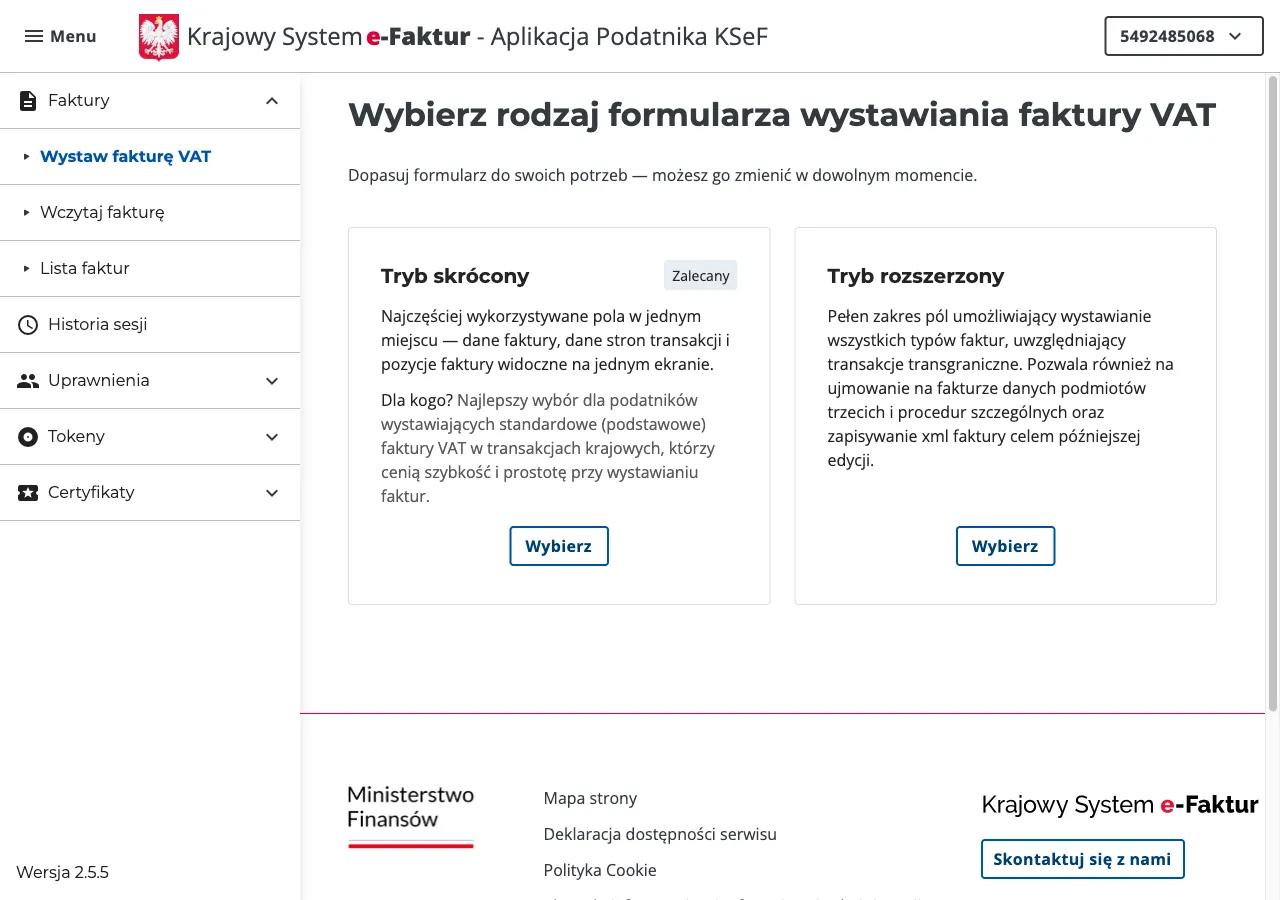
Do typowej faktury dla polskiej firmy wystarczy tryb skrócony.
Krok 2: Numer, daty, płatność
W sekcji Szczegóły faktury wpisujesz:
- Numer faktury — Twój własny kolejny numer, np. FV/1/10/2026,
- Data wystawienia — aplikacja wpisuje dzisiejszą datę sama,
- Data dostawy/usługi,
- Termin płatności i formę płatności — po wybraniu „Przelew” pojawi się wymagane pole z numerem konta,
- czy faktura jest w cenach netto czy brutto i walutę (domyślnie PLN).
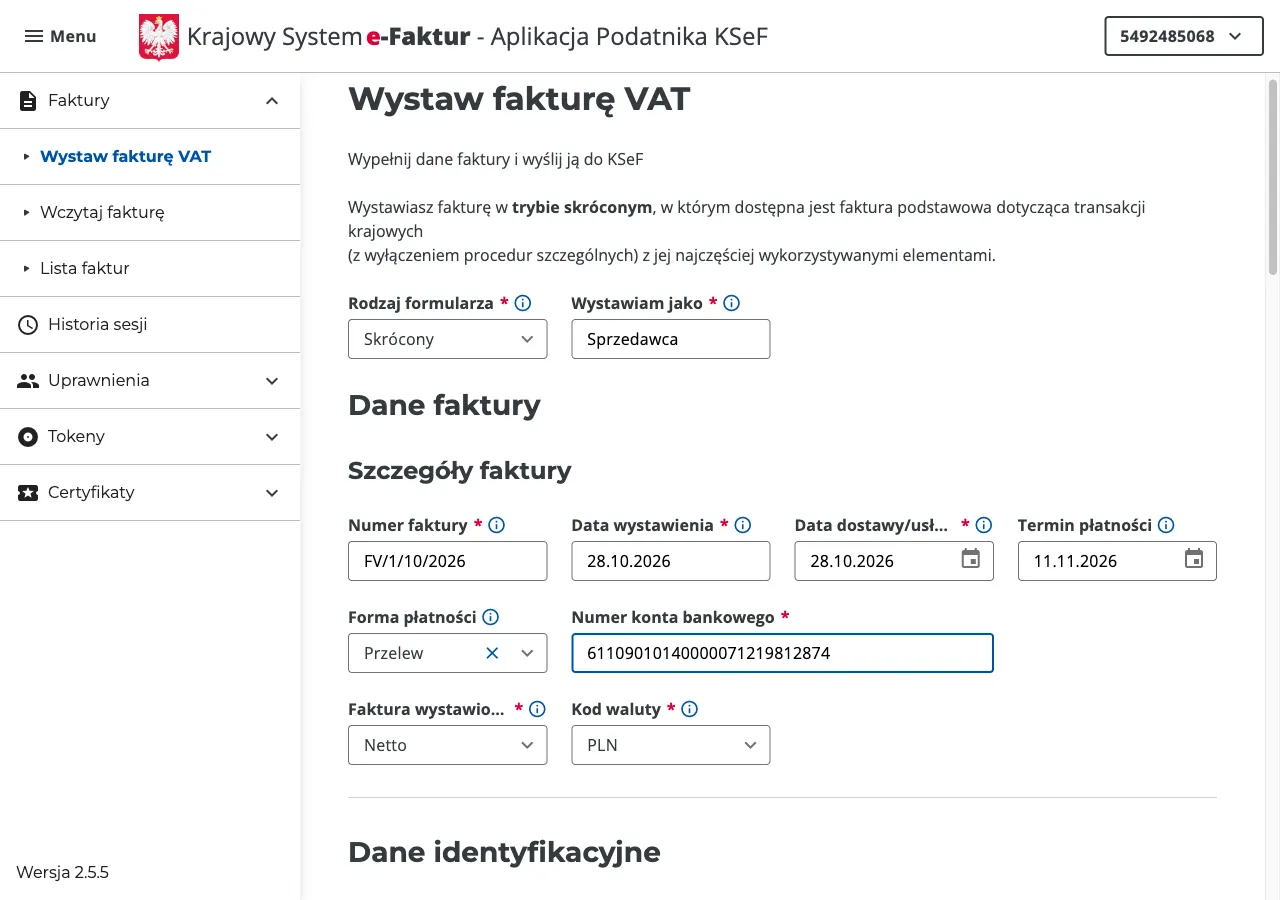
Termin płatności i numer konta wpisz w samej fakturze, a nie tylko na PDF-ie. MF wprost odradza wysyłanie do KSeF faktury z samymi danymi obowiązkowymi i dopisywanie terminu czy rachunku wyłącznie na wydruku.
Krok 3: Sprzedawca i nabywca
Przy swoim NIP kliknij Pobierz dane — nazwa i adres zaciągną się z GUS. To samo zrobisz dla nabywcy z polskim NIP. Kontrahenta zagranicznego wpisujesz ręcznie.
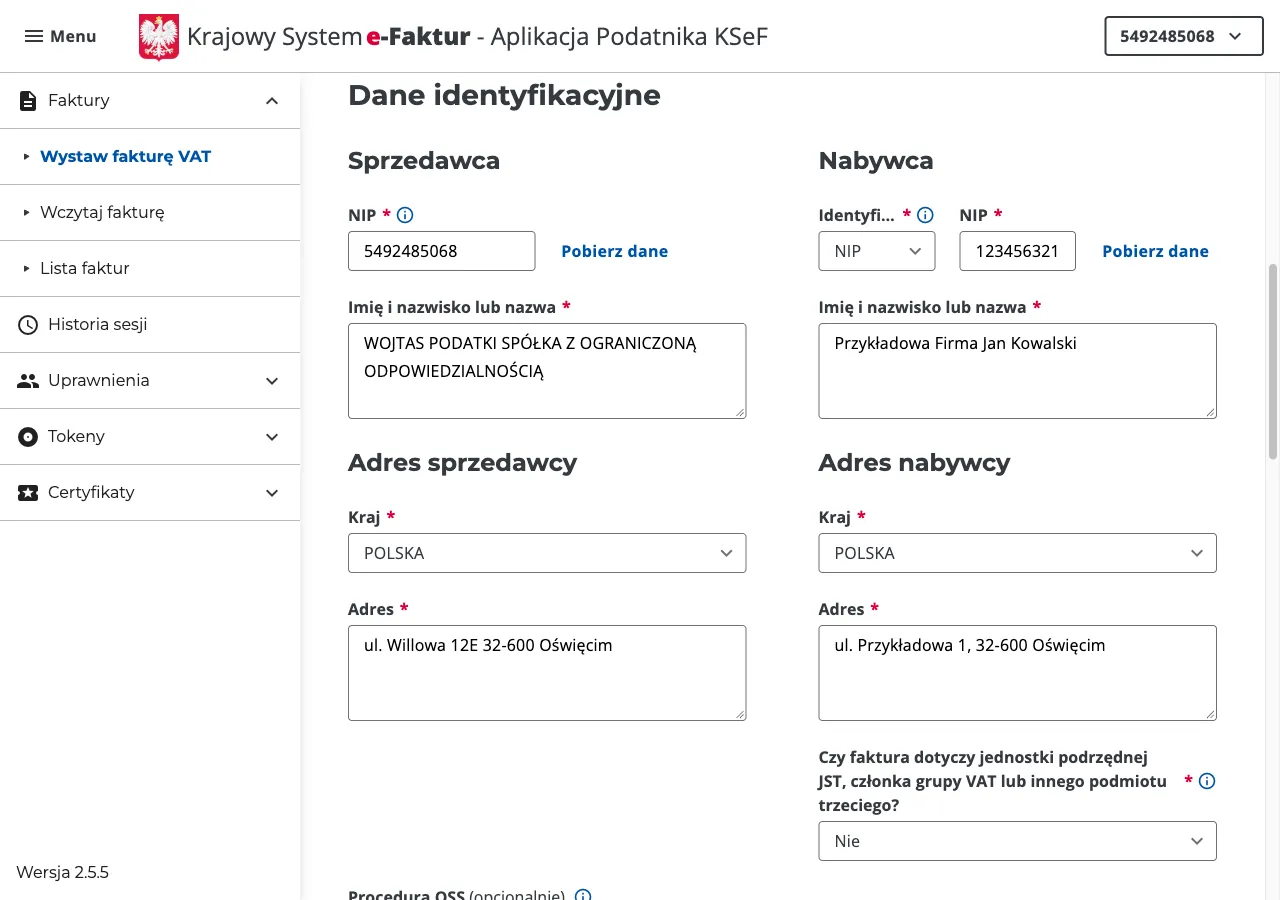
Krok 4: Pozycje i stawka VAT
W tabeli Pozycje wpisujesz nazwę towaru lub usługi, ilość, jednostkę miary i cenę netto, a potem wybierasz stawkę z listy. Aplikacja sama liczy VAT i kwotę do zapłaty. Kolejne pozycje dodasz przyciskiem „Dodaj kolejną pozycję”.
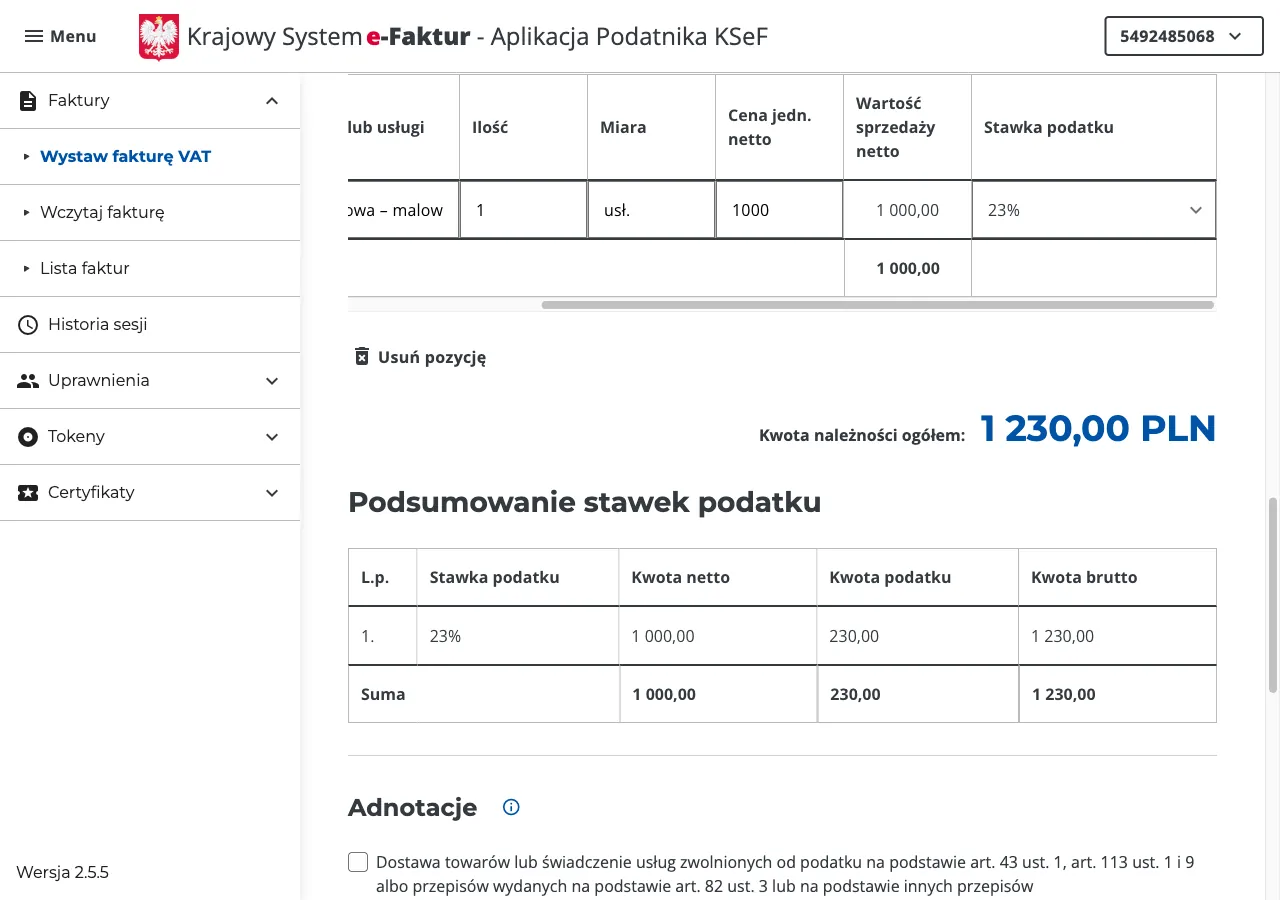
W trybie skróconym są stawki 23%, 8%, 5%, 4%, „zwolnione z opodatkowania” i „0% – krajowe”. Jeśli potrzebujesz innej stawki — np. „np”, „odwrotne obciążenie”, 0% WDT albo 0% eksport — przejdź na tryb rozszerzony. Którą stawkę zastosować, zależy od tego, co sprzedajesz — w razie wątpliwości zapytaj księgową.
Krok 5: Adnotacje
Pod pozycjami są Adnotacje. W trybie skróconym: zwolnienie z VAT, mechanizm podzielonej płatności i metoda kasowa. Jeśli jesteś zwolniony z VAT, zaznacz zwolnienie i wskaż jego podstawę prawną (pole pojawi się po zaznaczeniu). W trybie rozszerzonym dochodzą m.in. odwrotne obciążenie i procedura marży.
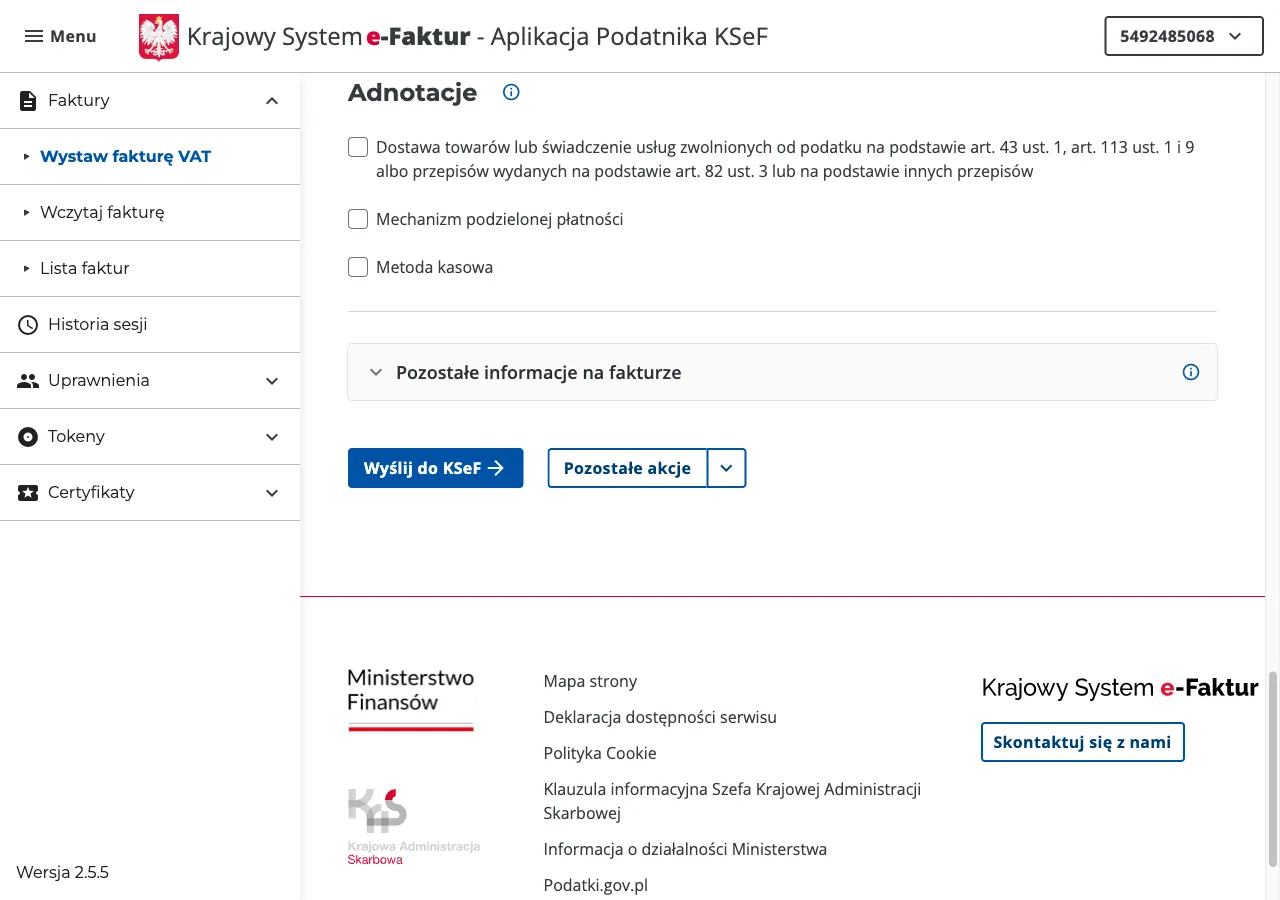
Krok 6: Podgląd i wysłanie do KSeF
Na dole formularza jest przycisk Wyślij do KSeF oraz menu Pozostałe akcje z opcjami: Pobierz XML, Podgląd, Zrezygnuj. Zawsze najpierw otwórz podgląd.
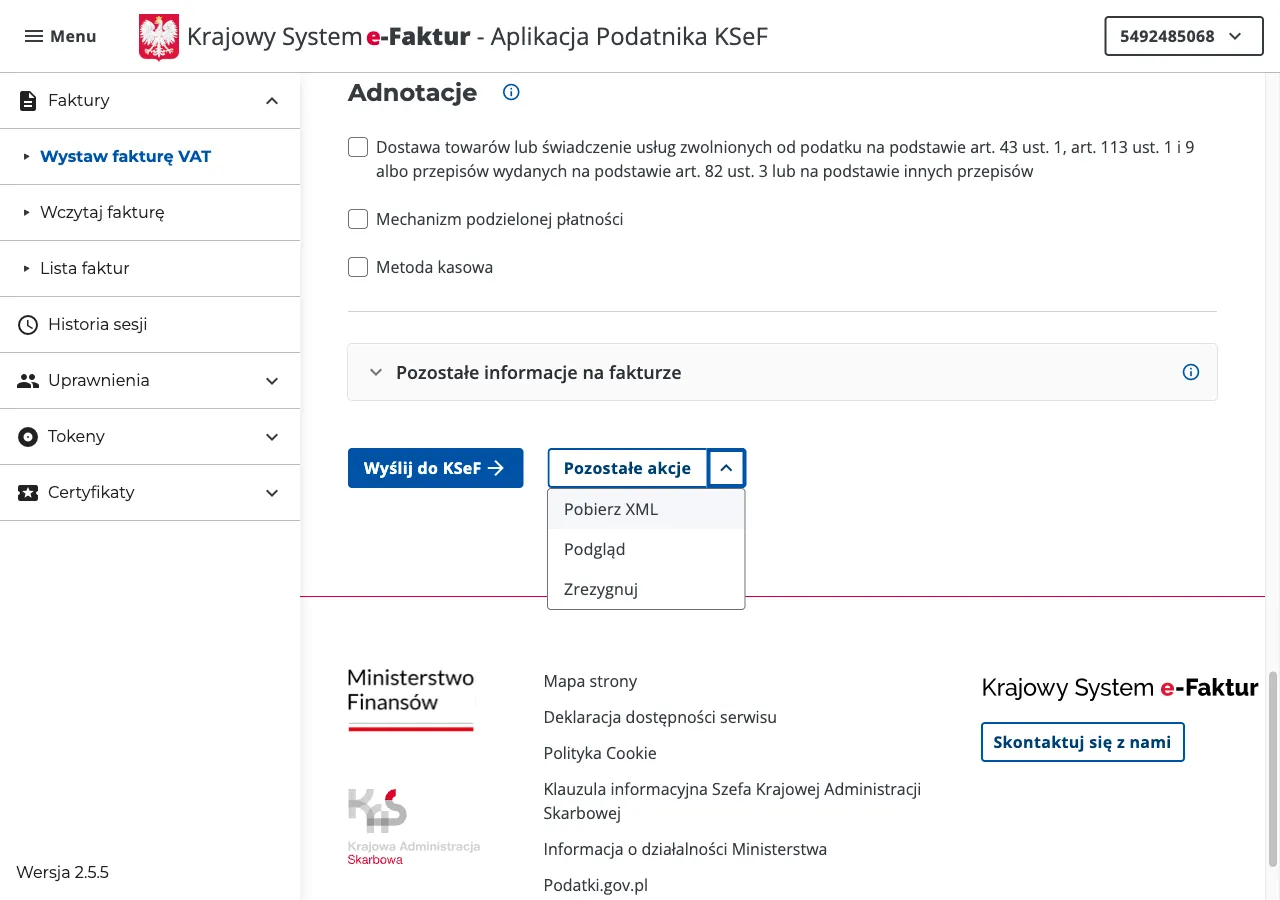
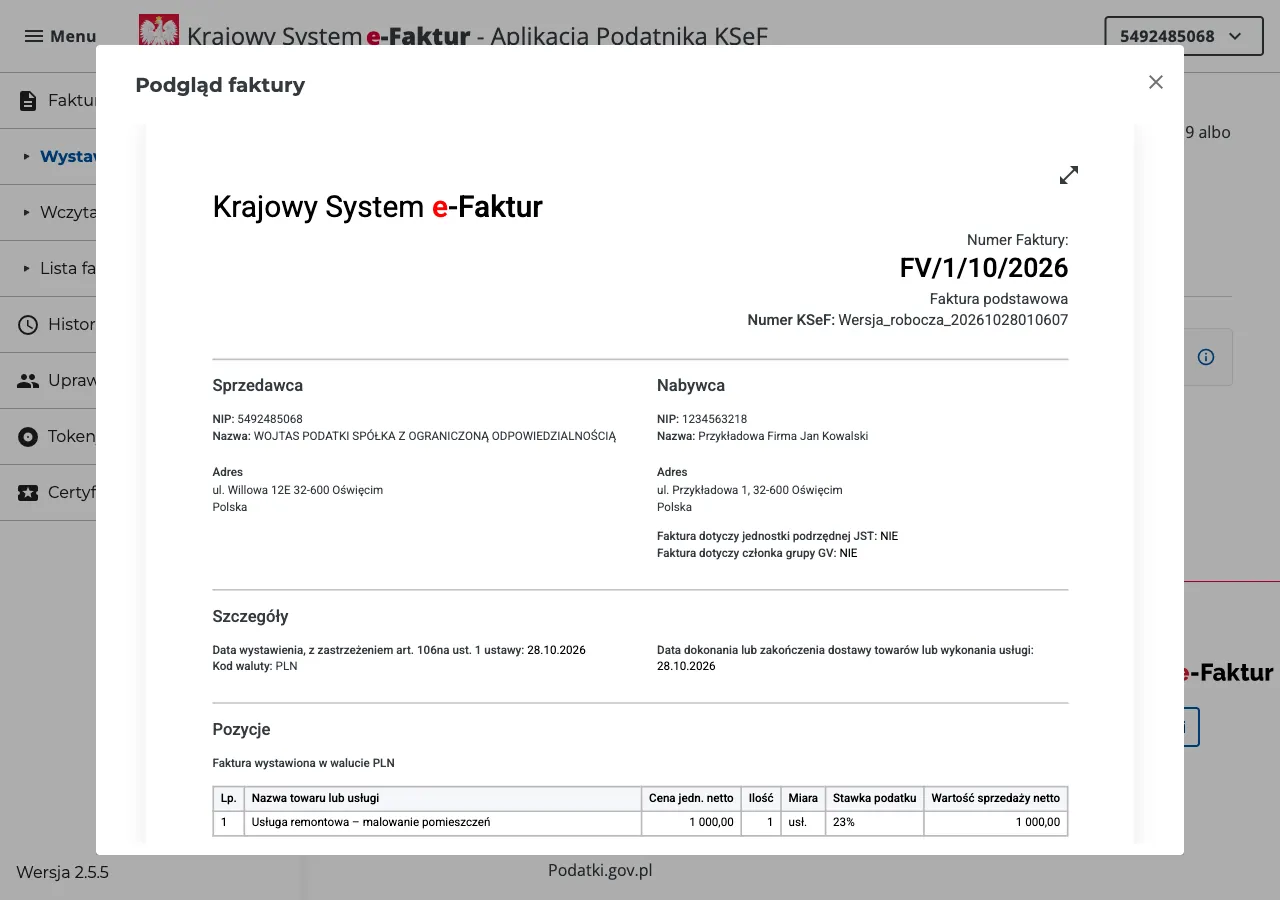
Sprawdź kwoty, stawki, numer konta i dane nabywcy. KSeF nie sprawdza matematyki — przyjmie fakturę ze źle policzonym VAT, a błąd poprawisz już tylko korektą. Gdy wszystko się zgadza, kliknij Wyślij do KSeF. Po przyjęciu faktura dostaje numer KSeF — to identyfikator nadany przez system, a nie Twój numer faktury.
Krok 7: Pobierz PDF i UPO
Na Liście faktur zaznacz fakturę i wybierz Pobierz → PDF lub XML. PDF z aplikacji ma na końcu kod QR z numerem KSeF i linkiem weryfikacyjnym — po zeskanowaniu każdy sprawdzi, że faktura jest w KSeF. Urzędowe Poświadczenie Odbioru (UPO) pobierzesz w Historii sesji.
Jak wystawić fakturę w KSeF w Aplikacji Podatnika
- 1
Zaloguj się
Wejdź na ap.ksef.mf.gov.pl, zaloguj się przez login.gov.pl (Profil Zaufany, mObywatel, bank, e-dowód) albo podpisem kwalifikowanym i wybierz NIP firmy.
- 2
Wybierz formularz
Faktury → Wystaw fakturę VAT → Tryb skrócony (zwykła faktura krajowa) albo rozszerzony (korekta, zagranica, procedury szczególne).
- 3
Uzupełnij szczegóły
Numer faktury, data dostawy, termin i forma płatności, numer konta, netto/brutto, waluta.
- 4
Wpisz strony transakcji
Pobierz dane sprzedawcy i nabywcy z GUS po NIP; kontrahenta zagranicznego wpisz ręcznie i zmień kraj.
- 5
Dodaj pozycje i adnotacje
Nazwa, ilość, miara, cena netto, stawka VAT; zaznacz potrzebne adnotacje, np. zwolnienie z podstawą prawną.
- 6
Sprawdź podgląd i wyślij
Pozostałe akcje → Podgląd; po sprawdzeniu kliknij Wyślij do KSeF i zapisz numer KSeF.
- 7
Pobierz PDF i UPO
Lista faktur → Pobierz → PDF; UPO w Historii sesji.
Najczęstsze błędy w formularzu
Kraj nabywcy ustawiony na „Polska” przy kliencie z zagranicy
W adresie nabywcy pole Kraj jest domyślnie ustawione na POLSKA. Przy kliencie zagranicznym łatwo to przeoczyć — wpisujesz adres w Izraelu czy Niemczech, a na fakturze zostaje Polska. Listę krajów przeszukujesz po nazwie (np. „NIEMCY”), nie po kodzie.
Faktura dla firmy zagranicznej też idzie przez KSeF. Jeśli nabywca nie ma siedziby ani stałego miejsca prowadzenia działalności w Polsce, przekazujesz mu ją dodatkowo w uzgodniony sposób — np. PDF-em mailem — z kodem QR (art. 106gb ust. 4 i 5 ustawy o VAT). PDF pobrany z Aplikacji Podatnika ten kod już ma.
Data wystawienia — tylko dzisiejsza
Fakturę ustrukturyzowaną uznaje się za wystawioną w dniu jej przesłania do KSeF (art. 106na ust. 1 ustawy o VAT). Aplikacja Podatnika przyjmuje jako datę wystawienia tylko dzień bieżący, a daty z przyszłości KSeF odrzuca. Datę sprzedaży (wykonania usługi) wpisujesz osobno — może być wcześniejsza.
Pomylony NIP nabywcy
Faktura wysłana na zły NIP trafia do firmy o tym NIP. Takiego NIP-u nie poprawisz korektą — MF wymaga korekty „do zera” na błędny NIP i nowej faktury na właściwy. Dlatego przed wysłaniem zawsze sprawdź NIP w podglądzie.
Pomyłka na fakturze? Faktura korygująca w KSeF
Faktury z numerem KSeF nie edytujesz ani nie usuniesz
Po wysłaniu do KSeF faktury nie da się edytować, anulować ani usunąć — jedyną formą poprawienia błędu jest faktura korygująca. Od 1 lutego 2026 r. nie funkcjonują też noty korygujące.
Podstawą jest art. 106j ustawy o VAT — korektę wystawiasz m.in., gdy „stwierdzono pomyłkę w jakiejkolwiek pozycji faktury”. Korekta zawiera numer KSeF faktury, którą poprawia.
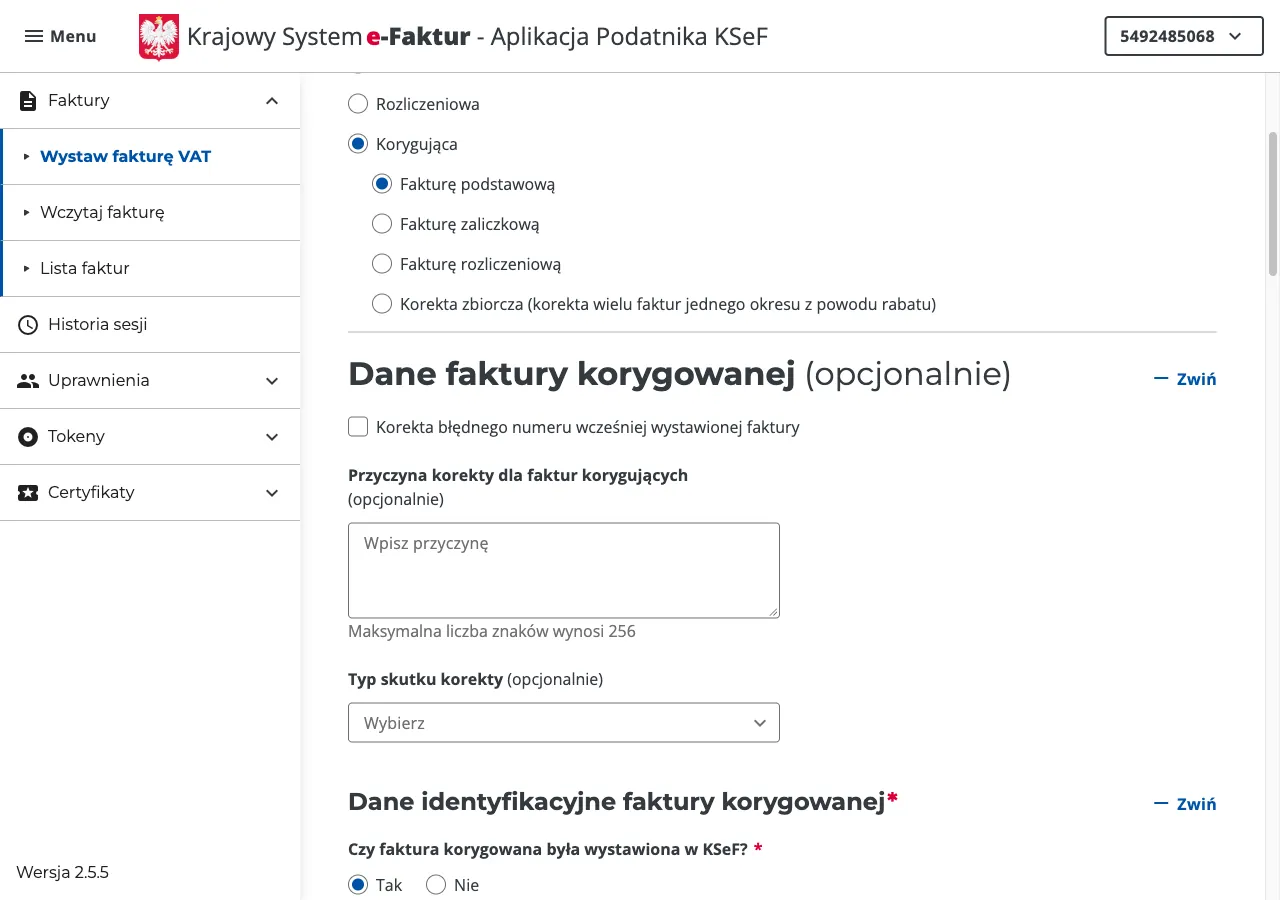
Jak wystawić korektę w Aplikacji Podatnika
- Wystaw fakturę VAT → Tryb rozszerzony.
- Rodzaj faktury: Korygująca → Fakturę podstawową.
- Wpisz przyczynę korekty, np. „błędny adres nabywcy”.
- „Czy faktura korygowana była wystawiona w KSeF?” → Tak i podaj jej datę wystawienia, numer oraz numer KSeF (skopiujesz go z Listy faktur).
Korekta danych bez zmiany kwot
Jeśli błąd dotyczy tylko danych nabywcy (np. adresu albo kraju), a kwoty są dobre:
- w sekcji pozycji wybierz, że ich nie dodajesz — w korekcie są opcjonalne, więc różnica wyniesie 0,
- przy nabywcy zaznacz „Czy dane nabywcy uległy zmianie…” → Tak; pojawią się kolumny Przed korektą i Po korekcie,
- uzupełnij wymagane pole Identyfikator nabywcy — dowolny skrót (do 32 znaków), który łączy obie wersje danych,
- w podglądzie sprawdź, czy „Treść korygowana” ma stare dane, a „Treść korygująca” — poprawione.
Tak poprawisz adres czy nazwę. Błędnego NIP-u — jak wyżej — nie.
Co gdy KSeF nie działa?
KSeF ma przerwy — MF publikuje komunikaty o utrudnieniach, np. we wrześniu i październiku 2026 r. Ustawa przewiduje na to tryby offline.
Tryby offline w skrócie
| Sytuacja | Do kiedy wysłać fakturę do KSeF | |---|---| | Offline24 — np. nie masz internetu (art. 106nda) | najpóźniej następnego dnia roboczego po wystawieniu | | Niedostępność KSeF ogłoszona przez MF (art. 106nh) | najpóźniej następnego dnia roboczego po jej zakończeniu | | Awaria KSeF ogłoszona przez MF (art. 106nf) | w ciągu 7 dni roboczych od zakończenia awarii |
Fakturę offline wystawiasz w tej samej strukturze FA(3), a jeśli przekazujesz ją nabywcy poza KSeF — z dwoma kodami QR („OFFLINE” i „CERTYFIKAT”). Do tego potrzebny jest certyfikat KSeF typu 2.
Aplikacja Podatnika działa tylko online
Tu jest realne ograniczenie darmowego narzędzia: w Aplikacji Podatnika złożysz wniosek o certyfikat KSeF i zobaczysz faktury offline po ich przesłaniu, ale według MF faktury wystawia się w niej wyłącznie online — samej faktury offline w niej nie wystawisz. Jeśli fakturujesz codziennie i nie chcesz czekać z fakturą do końca awarii, sprawdź, czy Twoje narzędzie obsługuje tryb offline.
Najczęstsze pytania
Najczęstsze pytania
Czy wystawienie faktury w KSeF jest płatne?
Czy muszę mieć program do faktur, żeby korzystać z KSeF?
Jak wysłać klientowi fakturę z KSeF?
Czy mogę wystawić fakturę w KSeF z telefonu?
Czy da się poprawić albo usunąć fakturę wystawioną w KSeF?
Czy faktura dla kontrahenta zagranicznego też idzie przez KSeF?
Czy księgowa zobaczy moje faktury z KSeF bez wysyłania PDF?
Do kiedy można jeszcze wystawiać faktury poza KSeF?
Potrzebujesz pomocy z KSeF?
Wojtas Podatki — biuro rachunkowe w Oświęcimiu. Konfiguracja KSeF i uprawnień jest wliczona w każdy pakiet, a Twoje faktury pobieramy z KSeF sami. Napisz na WhatsApp.